ブログ、やってみたい! でも始め方を調べたら、知らない言葉ばかり。記事を書きたいだけなのに、その前の準備がだるいんですよね。
ブログ歴10年以上の僕も、分からないことは「この順番で押せばできる」という説明を頼りに進めてきました。この記事も、そんな手順書にします。
パソコンで画面を開き、案内に沿って選んだり入力したり。自分のブログを作り、最初の記事を公開するところまで進めましょう。言葉の説明は、その操作で使う場所に添えています。
 ひま太のヒトコト
1.最初に、費用と今回の進め方を確認しよう
この記事では、初めてブログを作る人向けに、費用を抑えた設定で進めます。 すでに持っているサイトを引っ越す手順ではありません。
この手順で作るブログ
- ブログを置くサービス:エックスサーバーの「スタンダード」
- 契約期間:12か月を例に案内。通常料金は税込13,200円の一括前払い
- 開設方法:「WordPressクイックスタート」。記事を書くWordPressの設置まで、申込と一緒に進める
- 見た目:無料のデザイン「Cocoon」。選ぶ画面で説明するので、今は名前を覚えなくても進められます
初回に払うサーバー代は、12か月分で通常13,200円(税込・一括)。この12か月契約の月額換算は1,100円です。プラン一覧にある「月額990円〜」は、通常料金で36か月を選んだ場合の月額換算です。別途の初期手数料はかかりません。WordPress本体と無料デザインのCocoonも0円です。
キャンペーンで申込時の金額が変わることがあります。今回払う総額と、次回更新時の料金を申込画面で確認してください。通常料金と契約条件は公式料金表にあります。
12か月契約のスタンダードには、ブログの住所(ドメイン)が1つ無料になる特典があります。対象の種類を選び、自動更新などの条件を満たすと、サーバーの契約中は無料です。詳しくは独自ドメイン無料特典の条件で確認できます。
ひま太のコメント
クイックスタートは、申込完了に伴って支払いが発生します。10日間の無料お試しは付きません。 この条件で始める人は、次の申込手順へ進んでください。
支払う前に試したい場合の進め方
10日間のお試しを使う場合も、まずこの記事の申込入口から進みます。申込画面ではクイックスタートにチェックを入れず、通常申込にします。申込時の支払い情報入力はありません。その代わり、WordPressを設置する作業が別になります。
お試し用の初期ドメインに設置する公式手順に沿って進め、続けると決めたら本契約・独自ドメイン取得・サイトコピーを行います。WordPressに入れる状態になったら、この記事の公開前の設定へ合流できます。
すでに取得したドメインを使う場合や、契約中のサーバーに追加する場合も、下の新規クイックスタートとは手順が異なります。公式の対象条件で確認してください。
2.申込画面を開いて、上から入力していこう
入力しながらメールと電話の認証を行います。普段受信しているメールを開ける状態にして、SMSや電話を受けられる電話番号とクレジットカードを用意します。以下はカード払いを使う例です。
あと払いのペイディも選べます。その場合の支払い認証は表示される案内に沿って進め、申込完了後はこの記事のメール確認へ進みます。
下の「レンタルサーバー エックスサーバー」をクリック。青いトップページが開いたら、①に進みます。レンタルサーバー エックスサーバー
①「新規お申込み」を開く
押す順番
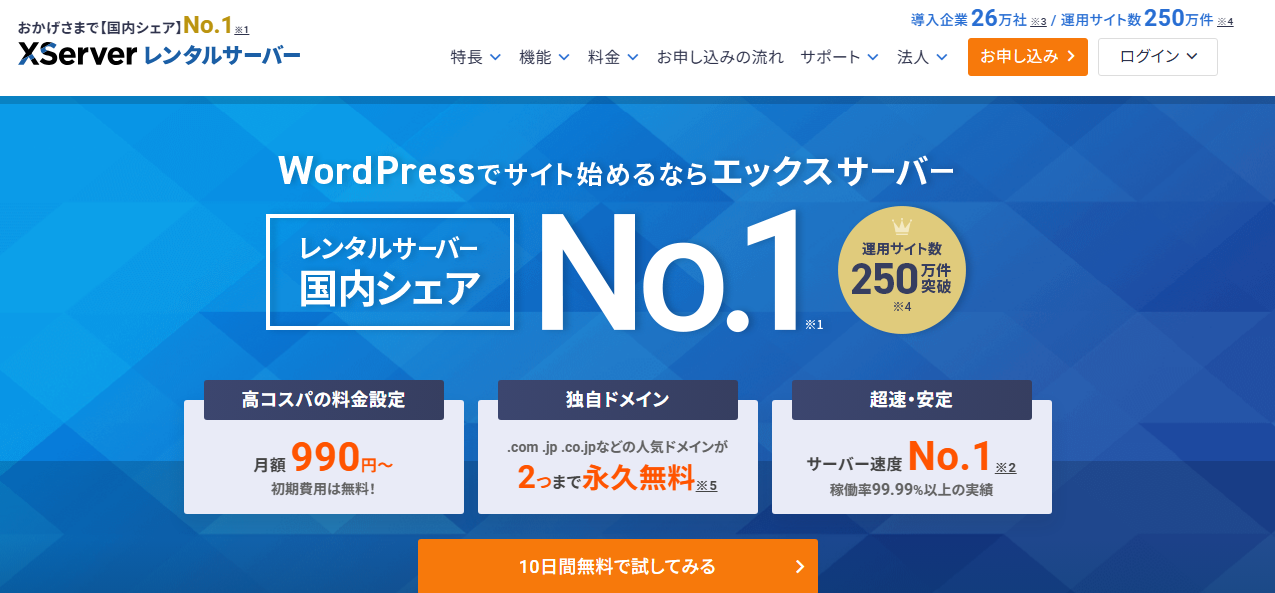
- 青いトップページ右上の、オレンジ色の「お申し込み」をクリック。
- 2つのサービスが並んだら、「XServerレンタルサーバー」側の「新規お申込み」をクリック。
ここを押す → 画面右上の「お申し込み」
ここを押す → 左の「XServerレンタルサーバー」側の「新規お申込み」
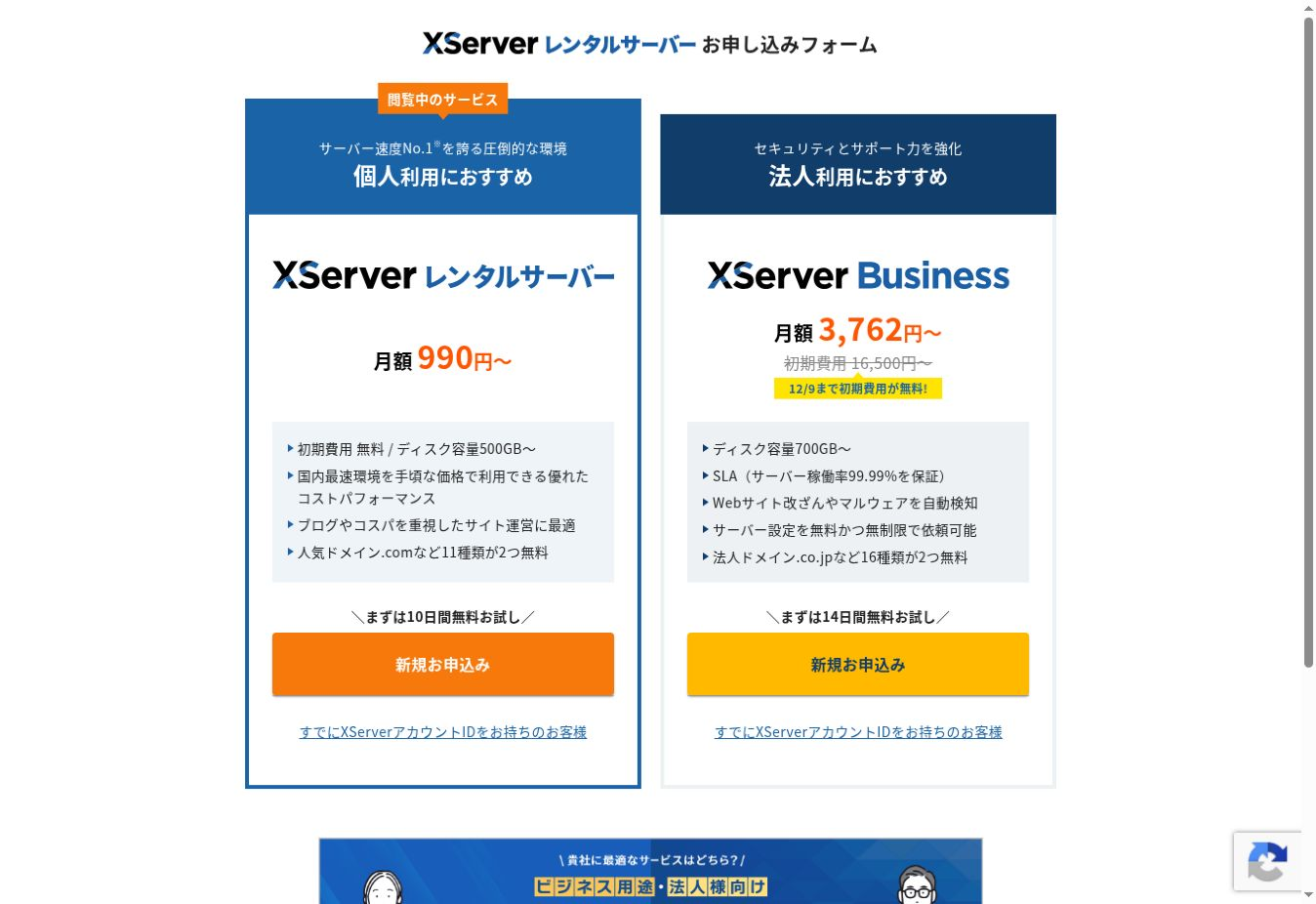
「新規お申込み」の近くに無料お試しの案内が出ていても、このあとクイックスタートを選ぶと無料お試しなしの申込に変わります。
次の目印 「サーバーID」とプランを選ぶ欄が出たら②へ。
②「スタンダード」を選び、クイックスタートにチェックする
押す順番
- 左の「スタンダード」にある 「選択する」 をクリック。「月額990円〜」のすぐ下です。
- 下の 「WordPressクイックスタートを利用する」 にチェック。
- 注意事項が出たら、無料お試しがなく申込完了時に支払いがあることを確認し、続ける場合は 「確認しました」 をクリック。
ここを押す → 左の「スタンダード」の「選択する」
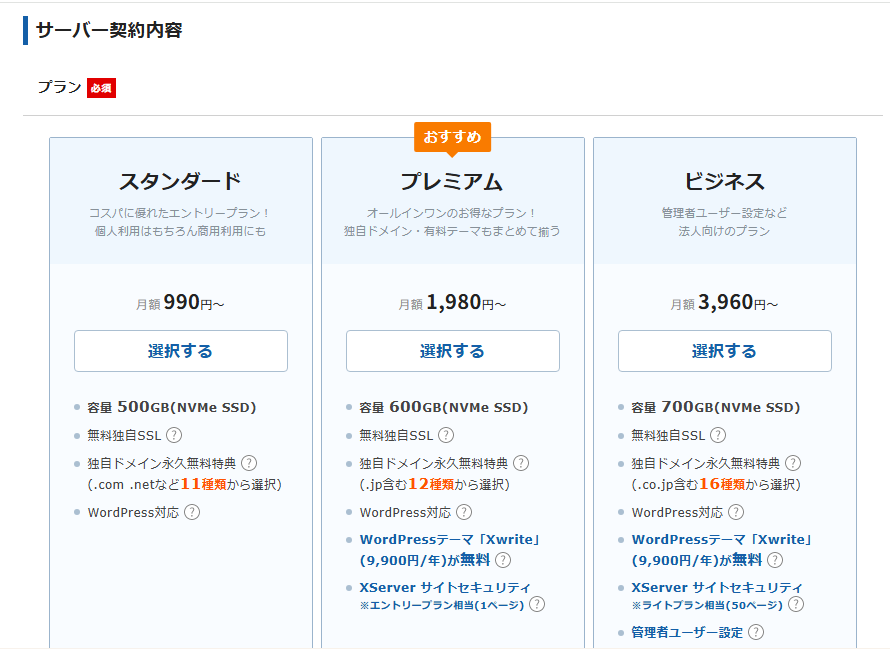
「月額990円〜」は通常の36か月契約を月あたりに直した表示です。この記事の12か月契約は月あたり通常1,100円。次の画面で、実際に払う合計を確認します。
「サーバーID」は最初から入っている文字のまま進めます。
ここにチェック → 「WordPressクイックスタートを利用する」
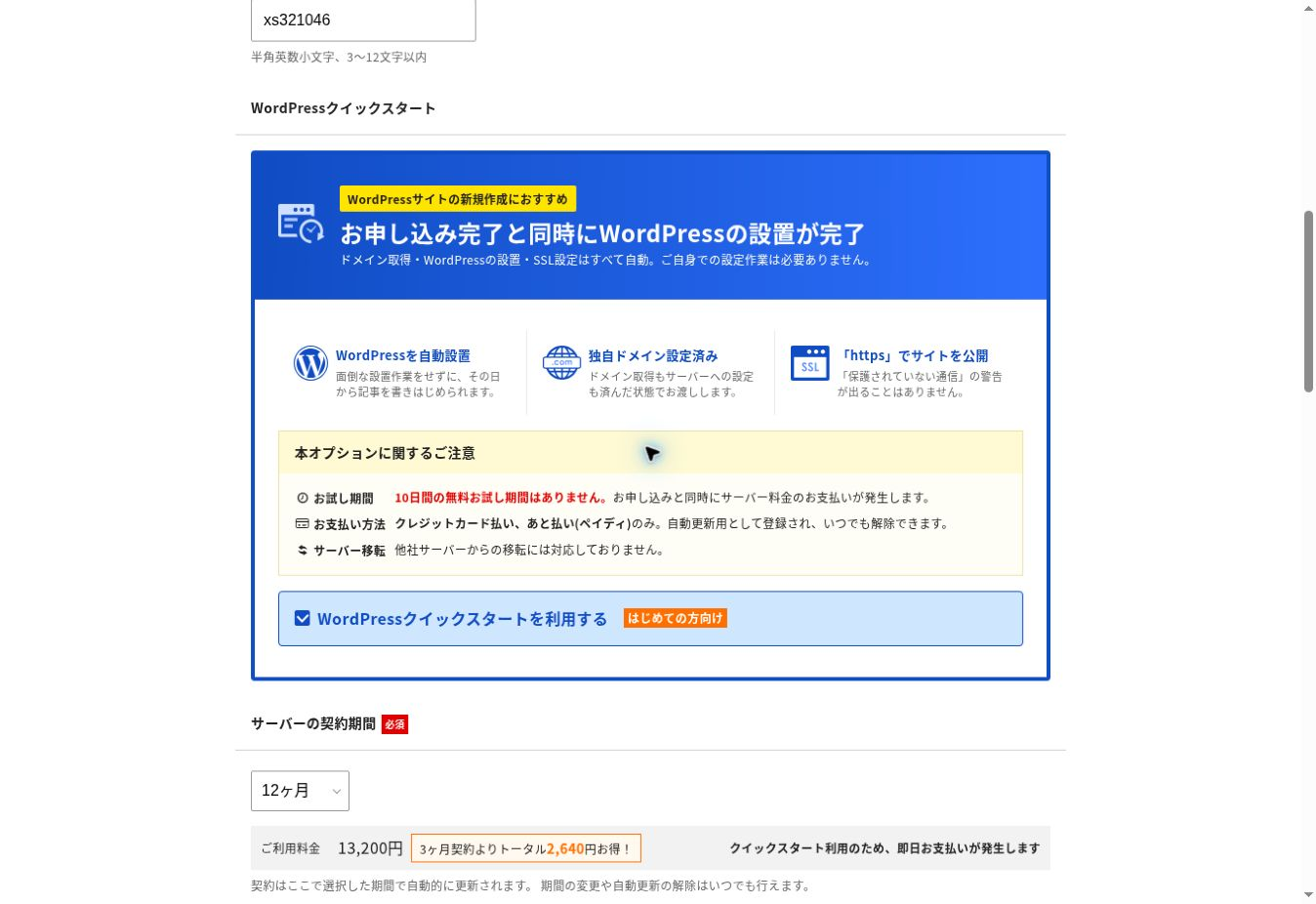
③ 契約期間を「12か月」にし、金額を見る
押す順番
- 「契約期間」の選択欄を開いて 「12か月」 を選びます。
- すぐ横の 「お支払合計」 を確認します。
期間の近くに表示される支払い総額を確認します。通常料金は13,200円ですが、キャンペーンの有無で異なる場合があります。「月額換算」の数字ではなく、今回支払う合計を見てください。
ここを見る → 「12か月」と「お支払合計」

自動更新に関する案内も読みます。12か月以上の契約と自動更新設定は、スタンダードのドメイン無料特典の条件に含まれます。契約を継続すると次の更新料金もかかります。
次の目印:期間が12か月になり、支払う金額を確認できたら、下の「ドメイン契約内容」へ進みます。
④ ブログの住所を決める
「取得ドメイン名」の欄に、使いたい英数字を入力します。ここがブログの住所です。このサイトなら「himaasobu.com」に当たる部分で、読者がブログを開くときに使います。
押す順番
- 「取得ドメイン名」 の左側に、好きな英数字の組み合わせを入力。
- 右の選択欄を開いて、無料特典の対象になる 「.com」 などを選択。
- 取得可能かどうかの表示を確認。
迷ったら「.com」でOK。 このブログの住所にも使っている、よく見かける末尾です。日記でも趣味の紹介でも、ブログの内容を問わず使えて、今回の独自ドメイン無料特典の対象にもなります。
すでに使われていて取得できない場合は、左側の文字を変えてもう一度確認します。短い名前に好きな言葉を一つ足すなど、自分で読み取りやすい組み合わせにしてみてください。
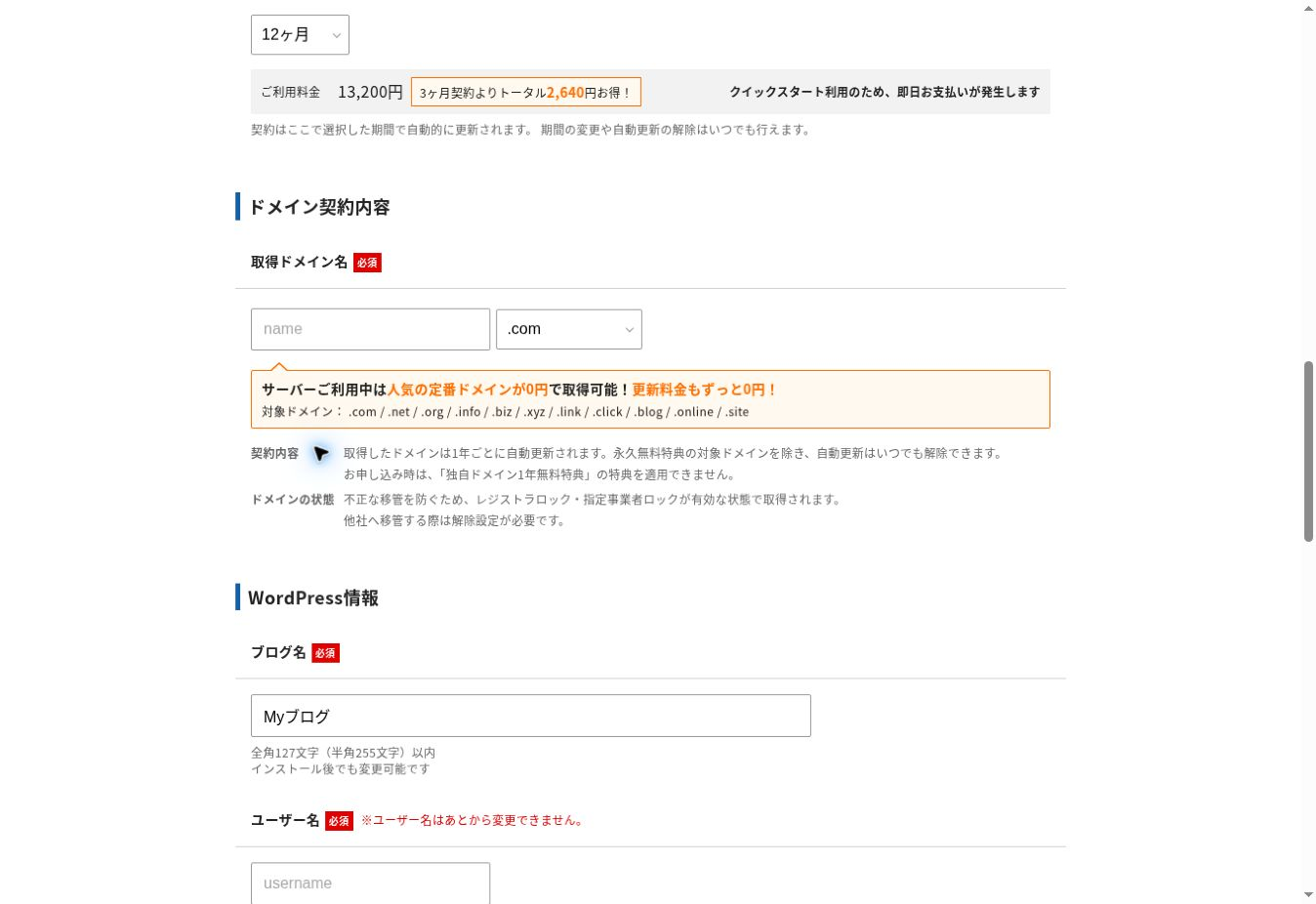
この住所は、取得後に文字だけを書き換えられません。 入力ミスと、長く使っても違和感のない名前かを見直します。ブログの題材が変わっても使える名前なら、後から話を広げやすいです。
⑤ ブログ名・ログイン情報を入れる
押す順番
- 下にスクロールして 「WordPress情報」 を探します。
- 「ブログ名」→「ユーザー名」→「パスワード」→「メールアドレス」 の順に、表示された欄を埋めます。
WordPressは、これから記事を書く道具の名前です。欄ごとに入れる内容は次のとおり。
- ブログ名:読者に見せる名前。例「休日の好きなことノート」。後から変更できます
- ユーザー名:記事を書く画面に入るための名前。半角英数字など、入力欄の条件に沿って自分で決めます
- パスワード:記事を書く画面に入るためのもの。ほかのサービスと使い回さず、パスワード管理機能などで保管します
- パスワード確認欄がある場合:同じパスワードをもう一度入力します
- メールアドレス:通知を受け取る、普段確認できるアドレス
ブログ名とユーザー名は別のものです。ユーザー名は通常のプロフィール画面では変えられないので、誤入力がないかを確認します。読者に見せる筆名は、開設後に別の場所で設定します。
あとで使う情報:今決めたWordPress用ユーザー名・パスワードを、自分が取り出せる場所に保管します。この後登録するエックスサーバー用のパスワードと混同しないよう、名前を分けてください。
⑥ デザインは「Cocoon」と子テーマを選ぶ
ここでいうテーマは、ブログの見た目を決める着せ替えです。あとから変えられるので、最初は無料の「Cocoon(コクーン)」で始めましょう。
押す順番
- 「テーマ」の一覧で 「Cocoon」 の左の丸をクリック。
- 下の「テーマオプション」で 「子テーマをインストールする」 にチェック。すでに付いていたら、そのままでOK。
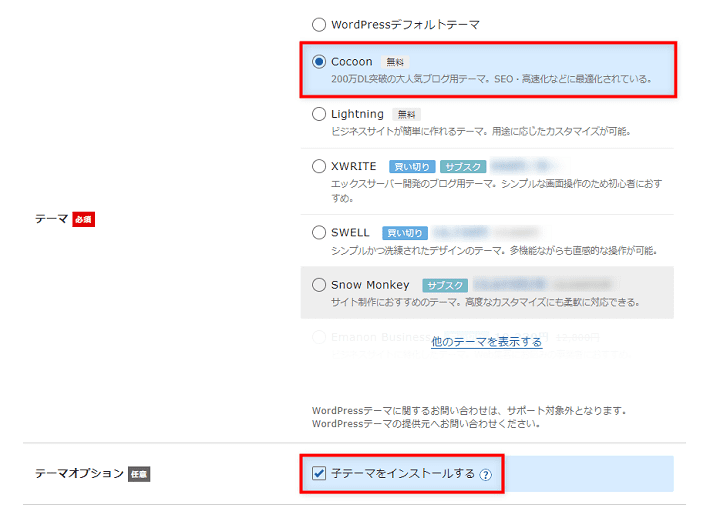
子テーマは、あとでCocoonの見た目をいじるときのためのもの。今はチェックを入れて先に進みます。
ひま太のコメント
最初から有料のXwrite(エックスライト)を使いたい人へ
僕はこのブログにXwriteを使っています。以前のテーマから切り替えたときは地味に時間がかかったので、最初からXwriteで作りたいと決めている場合は、ここで選べます。
同じ申込画面の「テーマ」欄で 「Xwrite」の左にある丸 を押します。Cocoonを選んでいた場合も、これでXwriteに切り替わります。表示された購入方法と料金を確認し、希望のものを選んで⑦へ。
今回のスタンダードでは、サーバー代にXwriteの料金が加わります。 申込を確定する前に、支払い総額を確認してください。
⑦ プラグイン欄を確認し、アカウント登録へ進む
押す順番
- 「プラグイン」欄に 「CloudSecure WP Security」 が表示されていたら、チェックは入れたままでOK。
- プランが「スタンダード」、テーマが 「Cocoon」または自分で選んだ「Xwrite」 になっていることを確認し、オレンジ色の 「XServerアカウントの登録へ進む」 をクリック。
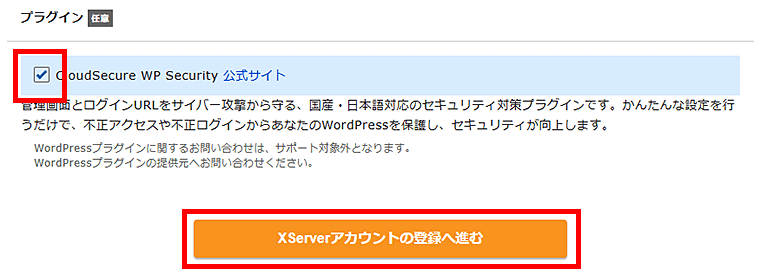
プラグインは、WordPressに機能を足すもの。ここで選ぶのは、不正なログインなどへの対策を補助する機能です。
次の目印 メールアドレス、氏名・住所などを入れる画面が出たら⑧へ。
⑧ 契約者情報と支払い方法を入力する
ここで作るのは、契約や支払いを管理する「XServerアカウント」です。⑤で作ったWordPressのログイン情報とは別に設定します。
押す順番
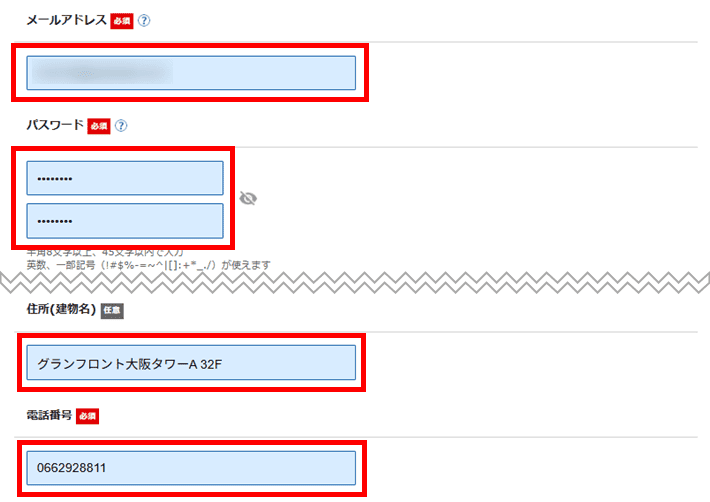
- メールアドレスとパスワードを入力。個人で契約する方は登録区分で「個人」を選び、氏名・住所・電話番号などの必須欄を埋めます。
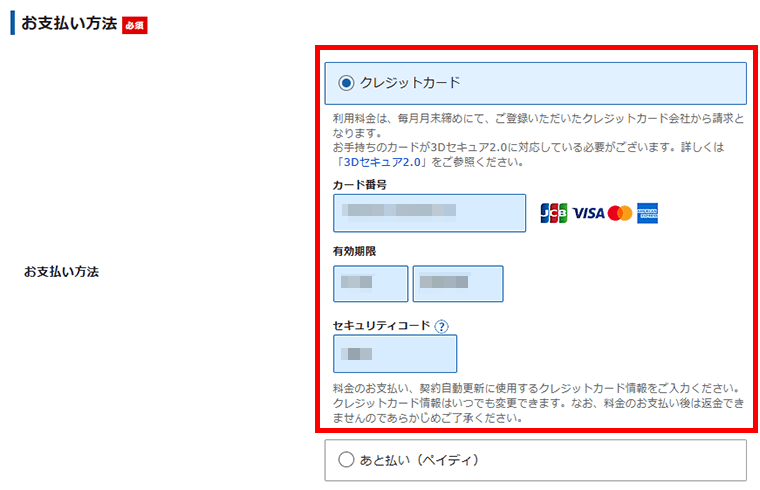
- 「クレジットカード」か「あと払い(ペイディ)」を選び、表示された案内に沿って入力。
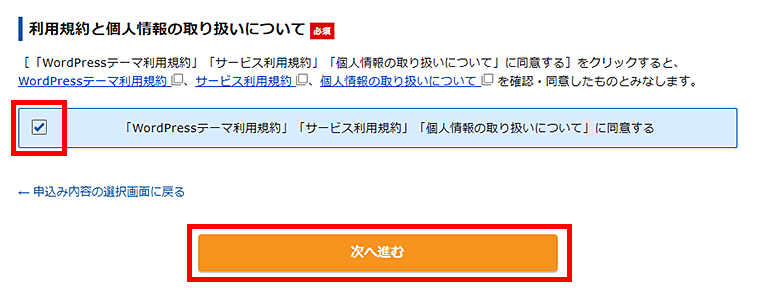
- 下までスクロールし、利用規約などを確認。同意する場合はチェックを入れて「次へ進む」を押します。
1.連絡先と契約者情報を入れる
2.支払い方法を選ぶ
3.規約などを確認して次へ
赤いエラー表示が出たら、その欄の未入力や形式を直して、もう一度「次へ進む」を押します。
⑨ メールの認証コードを入力する
押す順番
- 申込画面を開いたまま、⑧で登録したメールの受信箱を開きます。
- エックスサーバーから今回届いたメールのコードを、申込画面の「確認コード」欄に入力します。
- オレンジ色の「次へ進む」を押します。
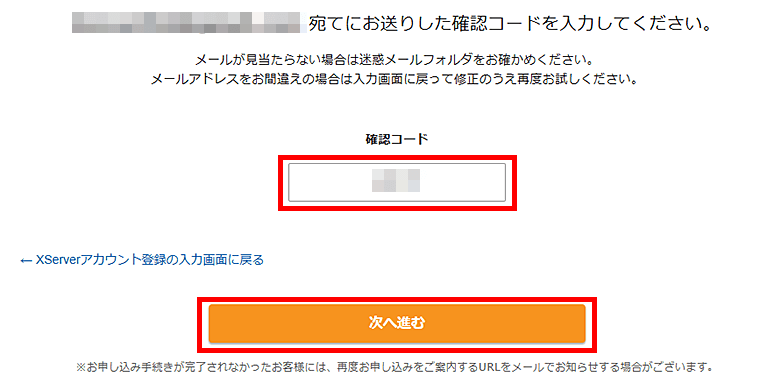
メールが見つからなければ、迷惑メールフォルダと、入力したメールアドレスを確認してください。
⑩ 内容を確認し、表示された最後の手続きを終える
押す順番
- 確認画面で、プラン・契約期間・ブログの住所・選んだテーマ・支払い総額・更新条件を見ます。違うところがあれば、申込を確定する前に入力画面へ戻ります。
- 画面の下のボタン名を見て、表示された方の手順へ進みます。
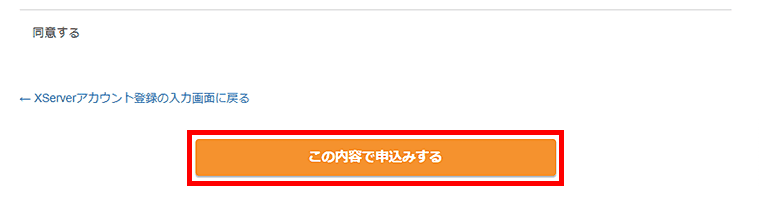
「この内容で申込みする」が出た場合
内容と金額が合っていれば、そのボタンを押します。この操作で申込みが確定し、支払いが発生します。
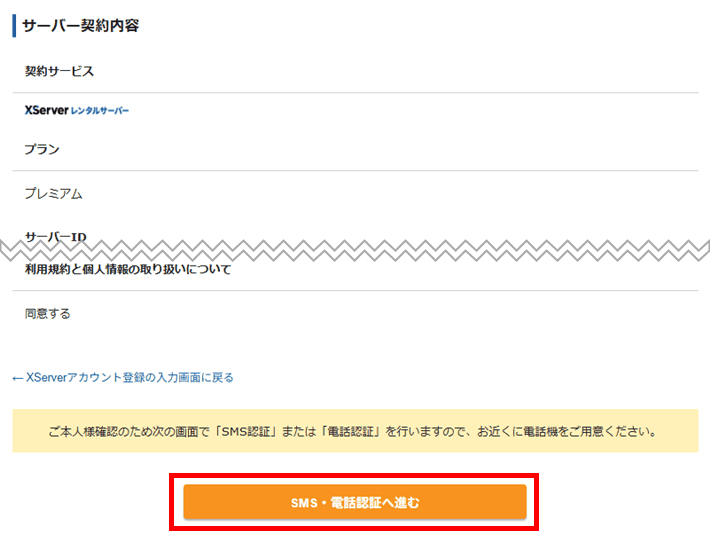
「SMS・電話認証へ進む」が出た場合
1.「SMS・電話認証へ進む」 を押します。下の公式画面はプレミアムの表示例です。この記事の手順で選んだ方は「スタンダード」を確認してください。
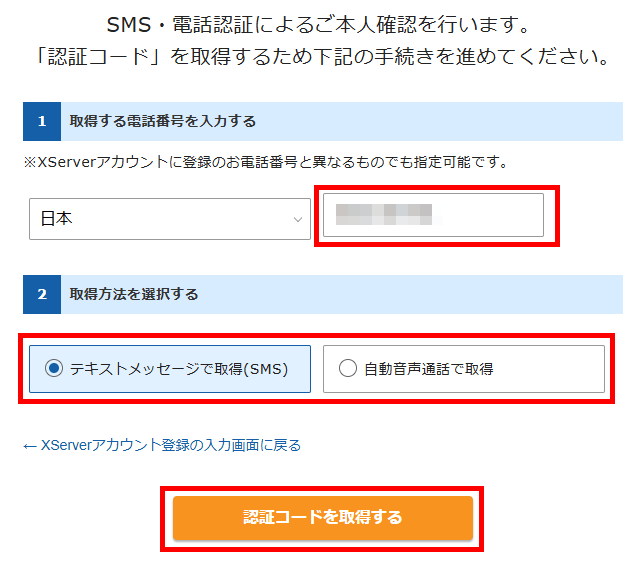
2.電話番号と受け取り方を選ぶ
電話番号を入れ、SMSまたは自動音声通話を選び、「認証コードを取得する」を押します。
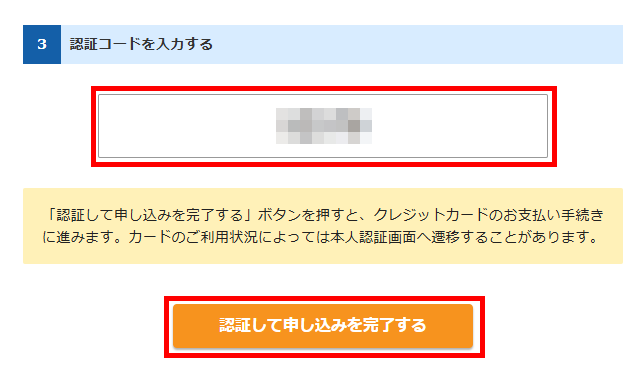
3.届いたコードを入力する
コードを入力し、「認証して申し込みを完了する」を押します。この操作で支払い手続きへ進みます。
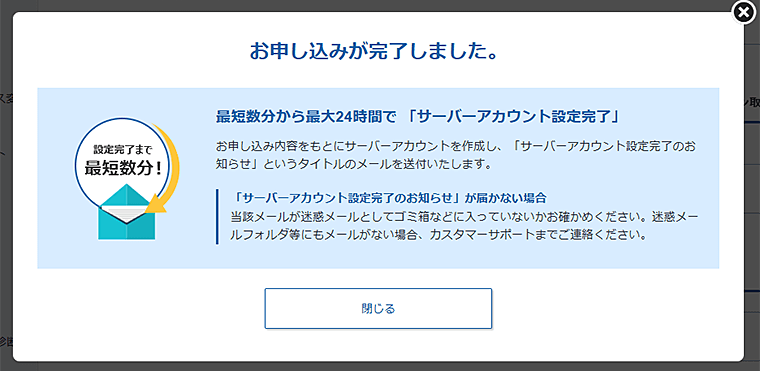
カード会社の本人認証などが出たら、表示された案内に沿って進めます。「お申し込みが完了しました。」と表示されたら、⑪で設定完了メールを探します。
3.届いたメールから、記事を書く画面へ入ろう
申込の操作が終わると、ブログが使えるようになる設定が進みます。完了したら次のメールを探しましょう。ここからは、エックスサーバーの契約画面ではなく、WordPressへ入ります。
⑪「サーバーアカウント設定完了」のメールを探す
登録したメールボックスで、件名に「サーバーアカウント設定完了のお知らせ」を含むメールを探します。「申込受付」や「メール認証」の通知とは別です。
メール内の「WordPressのログイン情報」にある、「管理画面URL」をクリックします。「サイトURL」は読者がブログを見るための住所で、入力する管理画面とは別のリンクです。
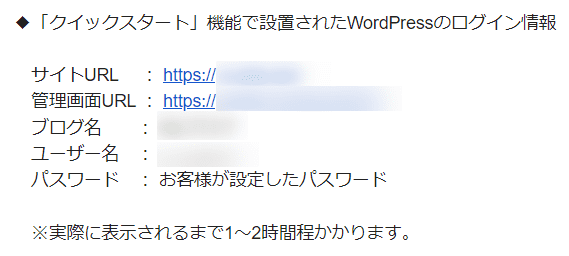
リンクを開けない場合は、設定が反映されるまでの待ち時間も確認します。公式案内は最短数分〜最大24時間。申込を最初から繰り返すのではなく、まず完了メールと経過時間を見ます。
24時間を超えても使えない、または完了メールが見当たらない場合は、迷惑メールフォルダなどを確認したうえで公式サポートから案内を探してください。契約の確認が必要なこともあるため、申込完了の通知は手元に残します。
⑫ WordPress用のユーザー名とパスワードで入る
押す順番
- 申込の「WordPress情報」で決めたユーザー名とパスワードを入力。
- 「ログイン」を押します。
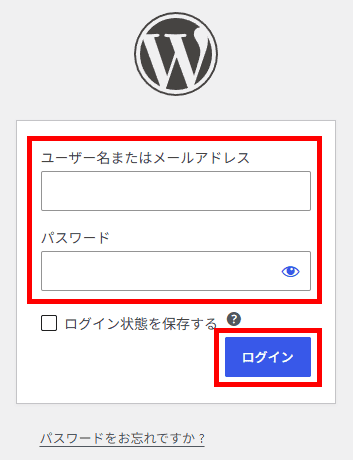
入力欄に「ユーザー名またはメールアドレス」とあれば、登録したWordPress用メールアドレスでもログインできます。XServerアカウント用のパスワードと取り違えないようにしてください。
追加の確認文字などが表示される場合は、その欄も入力します。パスワードエラーの場合は、余分な空白や文字の大小を確認。思い出せなければ、ログイン画面の「パスワードをお忘れですか?」から再設定の案内へ進めます。
⑬ 左に「投稿」「外観」「設定」が並べば到着
ログイン後に「ダッシュボード」と書かれた画面や、左側に「投稿」「外観」「設定」などのメニューが出たら、記事を書く管理画面に入れています。案内やお知らせが並んでいても、まずは左のメニューを使います。
ブラウザのブックマークに、この管理画面を登録しておきます。名前を「ブログを書く」などにすると、次に来る場所が分かりやすいです。契約を管理するXServerアカウントとは分けます。
4.公開前に、筆名・記事の住所・見た目を整える
最初の記事を書く前に、公開時に関わるところを設定します。どれも左側のメニューから開き、最後に保存する操作です。
⑭ 読者に見せる名前を設定する
左の「ユーザー」にマウスを合わせ、「プロフィール」をクリックします。メニュー名や並びが違う場合は、「ユーザー」を開いて自分のプロフィールを選びます。
- 下へスクロールし、「ニックネーム(必須)」にブログで使いたい名前を入れる
- その下の「ブログ上の表示名」の選択欄を開き、今入れた名前を選ぶ
- ページ下部の「プロフィールを更新」をクリックする
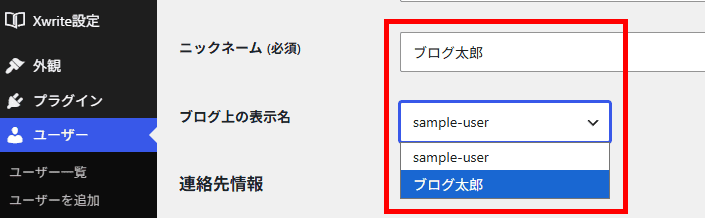
名前を入力しただけで終わらず、表示名の選択と更新まで進めます。これが記事に表示する筆名の設定です。ログイン用ユーザー名そのものが変わる操作ではありません。
⑮ 記事URLを「投稿名」にする
左の「設定」にマウスを合わせ、「パーマリンク」をクリックします。「パーマリンク」は記事ごとの住所の形式を決める設定です。
「共通設定」の選択肢から「投稿名」にチェックを入れ、下の「変更を保存」をクリックします。保存された旨の表示が出たら完了です。
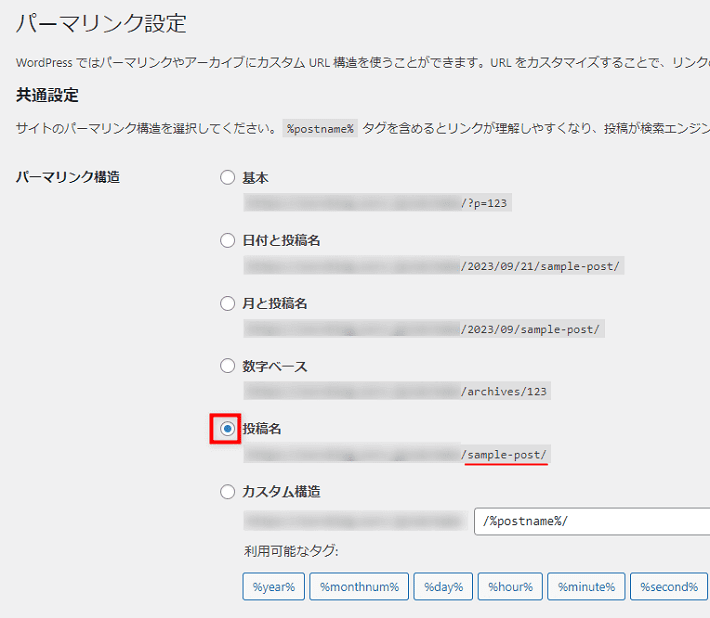
この記事は新しく作ったブログ向けです。すでに公開記事があるサイトで同じ変更をすると、その記事のURLが変わる場合があります。
⑯ Cocoonの子テーマを有効にする
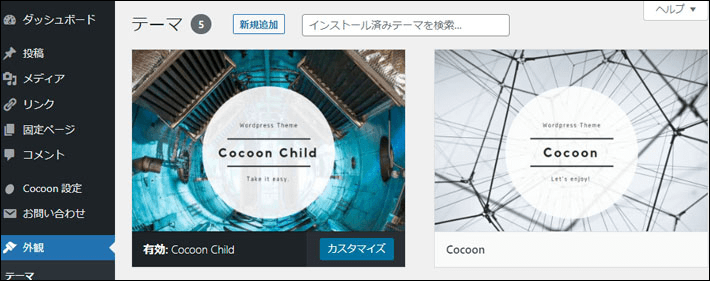
左の「外観」から「テーマ」をクリックします。デザインの一覧が出るので、「Cocoon Child」などCocoonの子テーマを探します。
- 「有効」と表示されている:そのまま次へ
- 入っているが有効ではない:子テーマにマウスを合わせ、「有効化」をクリック
親テーマの「Cocoon」は子テーマの土台なので、両方残します。Xwriteなど別のテーマで進めている人は、そのテーマが有効になっているかを確認します。
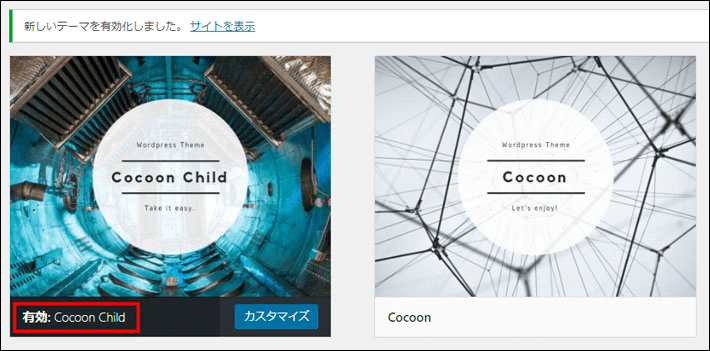
Cocoonや子テーマが見当たらない場合の追加手順
Cocoon公式のダウンロードページを開き、親テーマと子テーマをそれぞれダウンロードします。保存したZIPファイルは展開せず、そのまま使います。
- 管理画面の「外観→テーマ」で「新規追加」または「新しいテーマを追加」をクリック
- 「テーマのアップロード」をクリック
- 「ファイルを選択」で、ダウンロードした親テーマのZIPを選び、「今すぐインストール」をクリック
- インストールの完了を確認し、同じ操作で子テーマのZIPも入れる
- 子テーマの「有効化」をクリックする
ダウンロードした場所が分からなければ、パソコンの「ダウンロード」フォルダを確認します。同じテーマがすでにあると表示されたら、重ねて入れる前に「外観→テーマ」の一覧を見直します。
ブログ名や時刻の表示を変えたい場合
「設定→一般」で「サイトのタイトル」を編集し、下の「変更を保存」をクリックします。日本の時刻に合わせる場合は、同じページのタイムゾーンで「東京」を選んで保存します。
「WordPressアドレス」「サイトアドレス」はブログ名の欄ではありません。今回、名前を変えるためには触りません。
5.最初の記事のタイトルと本文を入れてみよう
設定できたら、いよいよ書く場所へ。まずは短い文章を一つ入れ、下書き保存まで進めます。題材が決まっている人は、その話を書いてください。まだ迷う人向けに、入力例も添えます。
ひま太のコメント
ここからの画像は、日本語の公式ガイドと、WordPress Playgroundでの操作例です。英語の画面はPlaygroundの例で、日本語の画面とは色や配置が異なります。本文では日本語の操作名で案内します。
⑰「投稿」から新しい記事を開く
左の「投稿」にマウスを合わせ、「新規投稿を追加」をクリックします。「投稿」をクリックして一覧を開き、その上部の「新規投稿を追加」から入る方法でも進められます。
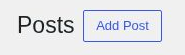
画像の「Posts」が投稿、「Add Post」が新規追加です。「固定ページ」ではなく「投稿」を選んでください。新しい画面で、上にタイトル、下に本文を入力する場所が出ます。
最初だけ編集画面の説明が重なって出る場合があります。「次へ」などで案内を読み終えるか、案内枠の閉じるボタンで閉じてから入力します。
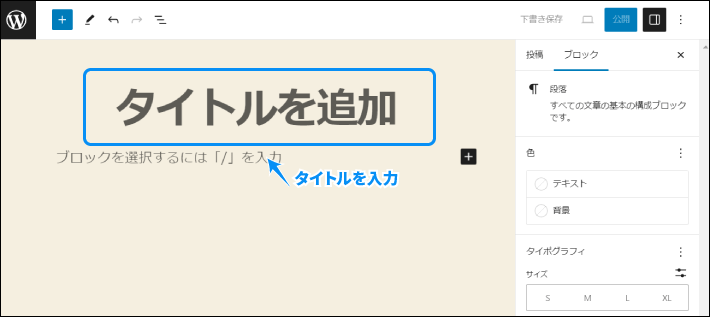
⑱ タイトル欄と本文欄を順にクリックして書く
上の「タイトルを追加」の欄をクリックし、記事の題名を入れます。入力例は「ブログを始めました」。自分の題材が決まっていれば、その題名に変えてください。
続いて、タイトルの下の本文欄をクリックします。「ブロックを選択するには…」などの案内が見える場所です。ここに最初の文章を書きます。
書き出しに迷ったときの入力例
好きなことを、自分の言葉でも残してみたくてブログを始めました。
これから、気になったものや試してみたことを少しずつ書いていきます。
これは入力の練習に使える例文です。自分が書きたい理由や内容に合わせて変えてください。
将来は広告を貼ってお小遣いにできたらいいなと思う人は、「自分が試す前に知りたかったこと」を一つ添えてみましょう。自分の体験から、読んだ人が「今の自分にも合いそう」と判断するための情報を渡せます。
体験を読者に役立つ記事にする例
タイトル例 無料ゲーム「80億分の1」は短い空き時間でも遊べる?
書き出し例 「80億分の1」は登録なしで始められる無料のブラウザゲームです。途中で倍速にできるので、時間がないときはテンポよく進められます。時間がある日は、通常の速さで選択をじっくり考えるのも楽しみ方の一つです。
ゲーム以外でも、同じように書けます。たとえば「休日にひとりで入りやすい喫茶店」なら、実際に行って気づいた一人席の有無や、待った時間を添えると、行くか迷っている人の参考になります。
段落を分けたい場所ではEnterを押すと、次の文章のまとまりへ進みます。
⑲「下書き保存」を押す
画面の右上付近にある「下書き保存」をクリックします。「保存」と表示される場合もあります。保存が終わると「保存しました」など、保存済みと分かる表示になります。
まだ読者には公開していません。ここで一度保存しておくと、途中で作業を区切っても続きを開けます。本文を追加した後も、公開する前は下書きを保存して進めましょう。
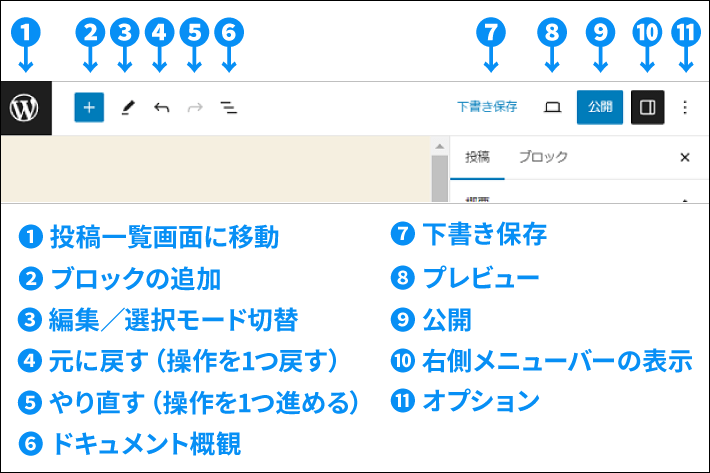
保存した下書きを開き直すとき
編集画面左上のWordPressマークやサイトのマークをクリックして投稿一覧へ戻ります。保存するか聞かれた場合は、変更を保存してから移動します。
「投稿→投稿一覧」で、先ほど付けたタイトルの「下書き」を探し、タイトルか「編集」をクリックします。同じ記事が開けば続きから書けます。新規追加から別の記事を作り直す操作とは違います。
6.見出しや写真を加えて、読みやすくしよう
文章を入力できたら、話の区切りに見出しを入れてみます。写真は、使いたいものがあれば追加します。写真なしで進める人は、見出しを入れた後に公開前の確認へ進めます。
⑳ 新しい段落に「見出し」を追加する
本文の最後の文章をクリックし、末尾でEnterを押して空の段落を作ります。ここを、見出しを置く場所にします。
- 空の段落を選んだ状態で、画面左上の「+」をクリックする
- ブロックを探す検索欄に「見出し」と入力する
- 検索結果の「見出し」をクリックする
- 本文に追加された見出しの入力欄をクリックし、文字を書く
例文の続きなら「このブログで書いてみたいこと」と入れてみましょう。見出しの上に出る道具の列で「H2」になっているかを確認します。別の数字なら、その部分をクリックしてH2を選びます。
見出しを書いたら、文字の末尾でEnterを押します。下に通常の文章を書く段落ができるので、「好きなゲームのことや、休日に見つけた楽しみを書いていきたいです」など、続きの本文を入れます。
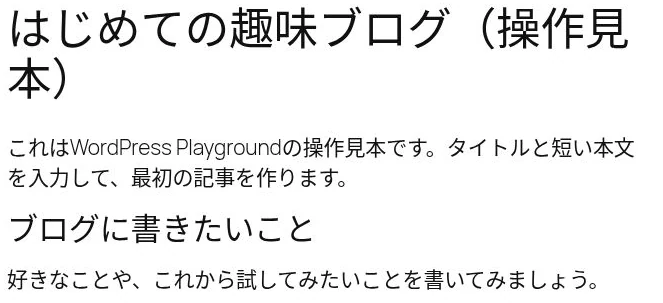
画像は、タイトル・本文・見出しを入れた後の例です。記事タイトルは上の専用欄にあるため、本文の最初に同じタイトルをH1で繰り返す形にはしません。
見出しの中をさらに細かく分けたいときはH3を使います。最初の1本は、話が切り替わる場所にH2を入れるところから進めましょう。
㉑ 写真を入れる場所で「画像」を追加する
写真を入れたい文章の末尾でEnterを押し、空の段落を作ります。見出しを入れたときと同じ「+」を開き、今度は「画像」と検索して「画像」ブロックをクリックします。
「アップロード」「メディアライブラリ」などが出たら、パソコン内の写真を入れる場合は「アップロード」をクリックします。メディアライブラリは、すでにブログへ登録した画像を選ぶ場所です。
- 開いたファイル選択画面で、使いたい写真の保存場所を開く。「画像」「ダウンロード」などを確認します
- 写真のファイルを選び、「開く」などの決定ボタンをクリックする
- アップロードが終わり、本文に写真そのものが表示されるまで待つ
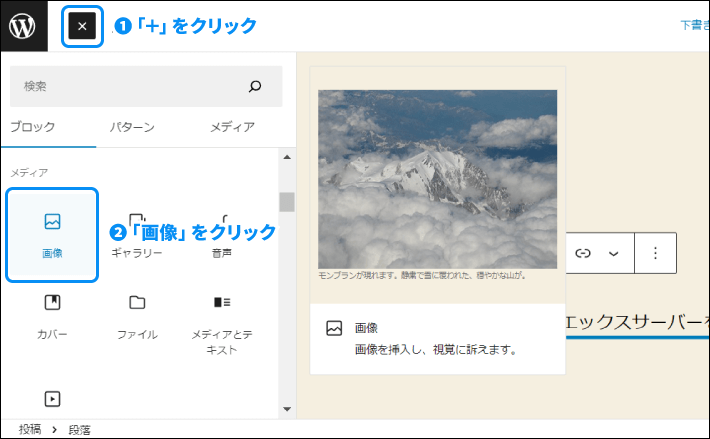
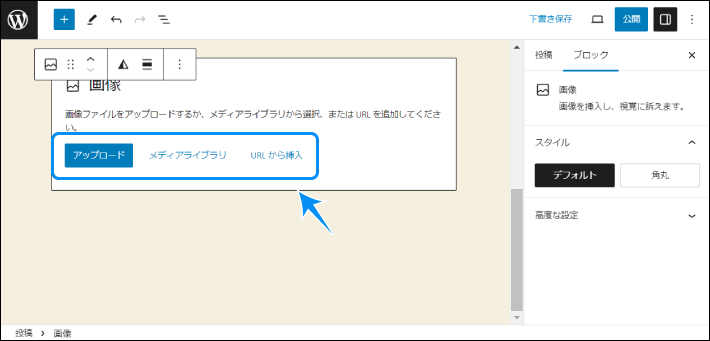
写真は、自分で撮ったものなど掲載できるものを選びます。エラーが出た場合は、表示されるファイル形式やサイズなどの理由を確認してください。操作はWordPress公式の画像案内でも確認できます。
㉒ 写真の説明を入れ、もう一度保存する
本文の写真をクリックします。右側の設定欄が出ていなければ、画面右上の設定ボタンをクリックし、「投稿」ではなく「ブロック」のタブを選びます。
画像設定の「代替テキスト」に、写っている内容を短く入れます。例えば自分の道具の写真なら「机の上に並べた○○の道具」のように、実際の写真に合わせて書きます。
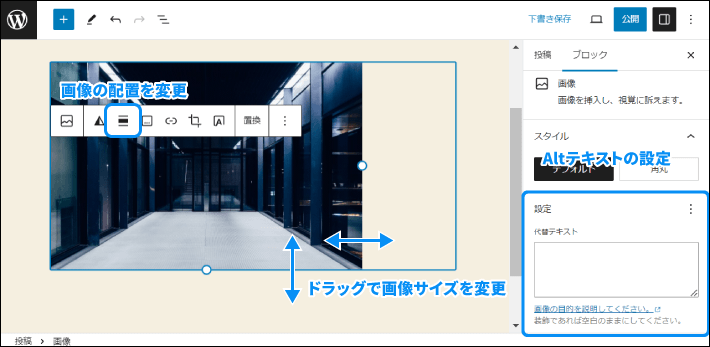
写真の下に読者向けの説明を入れたいときは、「キャプションを追加」に入力します。代替テキストとは別の欄です。文章と写真を入れ終えたら、右上の「下書き保存」をクリックします。
7.見え方を確認し、最初の記事を公開しよう
ここまで来たら、本文がブログでどう見えるかを確かめます。公開の前に「記事の住所」「読みやすさ」「公開のタイミング」を順に見ます。
㉓「投稿」設定で記事の住所を決める
画面右上の設定ボタンから右の欄を開き、「投稿」タブをクリックします。「ブロック」タブのままだと、記事全体の設定が出ません。
「スラッグ」またはURLの項目を開き、記事の住所の末尾を入力します。今回の「ブログを始めました」なら「first-post」など、短い半角英数字にします。「設定→パーマリンク」で投稿名を選んだ状態で行う操作です。
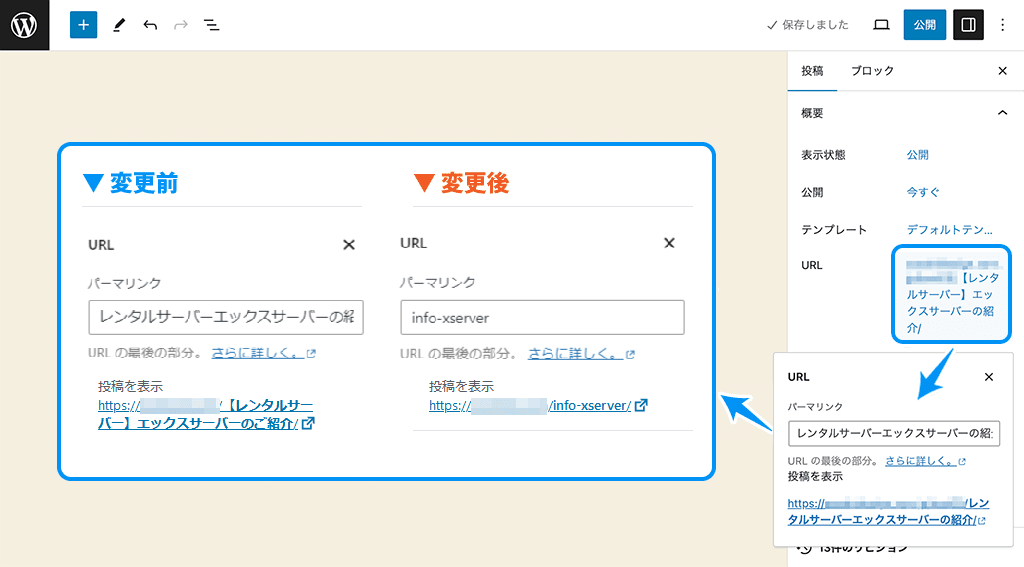
入力後は下書きを保存します。公開して誰かに案内した後でURLを変えると、元の住所では読めなくなることがあるので、この段階で整えます。
カテゴリーを付けたい場合
同じ「投稿」タブの「カテゴリー」を開きます。題材に合う分類があればチェックし、新しく作るなら「新規カテゴリーを追加」へ。名前を入れて追加し、選択した状態で保存します。
カテゴリーは、ブログ内の記事をまとめる分類です。今回は公開の操作まで進め、記事が増えてから整理する方法でも進められます。すべての分類を先に作る作業は今回の手順に含めません。
㉔ プレビューで、読者向けのページを開く
編集画面の上部にある「表示」またはプレビューの入口をクリックします。メニューに「新しいタブでプレビュー」などがあれば、それを選び、読者向けの見た目を別タブで開きます。
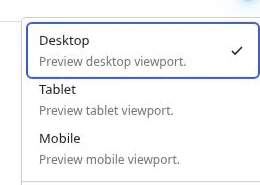
英語の画面例ではDesktopがPC、Mobileがモバイル表示です。表示幅を切り替え、細い画面でも文章が読みやすいかを見ます。これは記事の見え方を確認する機能です。
- タイトルや見出しが読めるか、本文が長くつながりすぎていないか
- 写真が意図した向きで表示され、画面からはみ出していないか
- リンクを入れた場合、案内したページへ進めるか
- 著者名が、設定した筆名になっているか

直したい場所があったら、ブラウザ上部で編集画面のタブに戻り、該当する文章や写真をクリックして修正します。修正後は下書きを保存し、プレビューを開き直すか再読み込みして確かめます。
㉕「公開」を押し、確認画面で日時を見る
編集画面に戻り、右上の「公開」をクリックします。この時点で確認画面が開く場合は、その内容を見てから最後のボタンへ進みます。
すぐ誰でも読める記事にするなら、公開範囲は「公開」、日時は「今すぐ」に相当する設定を選びます。「非公開」「パスワード保護」や、将来の予約日時になっていないかを確認します。
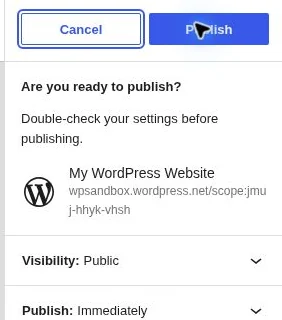
確認できたら、最後の「公開」をクリックします。表示が変わるまで待ち、「公開しました」や「記事が公開されました」に相当する通知を確認してください。
㉖「記事を表示」で、自分の記事を開く
完了通知の「記事を表示」や「投稿を表示」をクリックします。画像の英語では「View Post」です。別タブで読者向けのページが開きます。
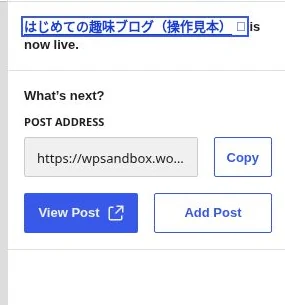
タイトル、文章、入れた写真、著者名を確認します。プレビューを眺めただけではなく、編集画面の状態が「公開済み」に変わっていることも確かめましょう。
これで、自分のブログに最初の記事が載りました。 検索結果にすぐ出るかどうかとは別に、公開した記事のURLを直接開けることが最初の確認です。
8.次に書くときも、同じ入口から
次の記事を書くときは、登録した管理画面のブックマークを開き、ログインして「投稿→新規投稿を追加」へ。下書きの続きや公開した記事の修正は、「投稿→投稿一覧」でそのタイトルを開きます。
公開後の記事を修正したら、「更新」または「保存」などのボタンで反映します。新しい記事の下書き保存とは状態が違うので、読者向けページも開いて修正を確かめてください。
運営していく中では、WordPress・テーマ・プラグインの更新、大きな変更前のバックアップと復元方法、サーバー・ドメインの更新時期と支払いを管理します。これらは、記事を書き続けるための手入れです。
色や配置を変える楽しみもありますが、まずは「次は何を書こう」が浮かんだら、それをもう1本。ブログの面白さや続けて感じたことは、ブログを趣味にするメリット・デメリット|10年以上運営した僕が感じたことでも話しています。